新ページのお知らせ
掲載データ
“禁転載”



"マウスの分解清掃"/MicrosoftWireleaaMouse1000
移 動: ホイールの反応が悪くなったマウスの清掃 マウス分解に使う工具 修理に必要な道具 マウスの分解手順 基盤の裏側とマイクロスイッチ マウス内の綿ボコリの除去
リンク: マウスの分解清掃 マウスの部品交換で復活!! カードリモコンの修理 エネループ充電器の修理 ガスファンヒーターの運転スイッチの修理 修理に使う道具






ホイールの反応が悪くなったマウスの清掃 トップへ
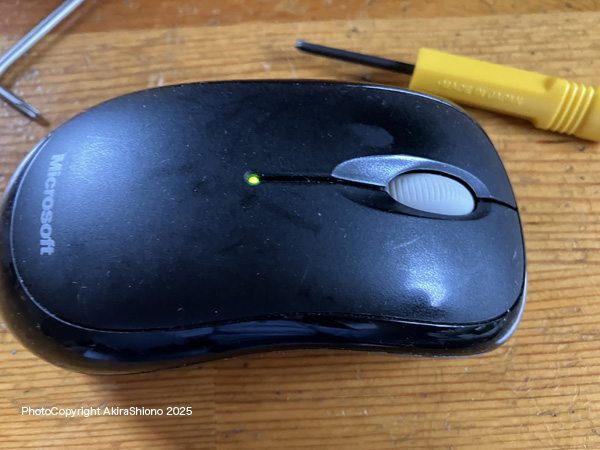
Microsoft >WIrelessMouse1000
このマウスはキーボードとセットになっていたマイクロソフトのワイヤレスマウス1000で、WINDOWS7時代頃のものだったと思います。意外と頑丈なので現在のWINDOWS11で使っていますが、ブラウザをスクルロールしようと思っても空回りしてほとんどスクロースしなくなっていました。
今まで掃除はしていなかったので、おそらくホイールセンサー部分に綿ボコリが絡まっていて回転の読み取りが上手く出来てないことが想像されました。一応分解できるか裏表を確認しました。しかし見つかったのは、電池室に1本で触って見ると底のシールの下に2本ありそうでした。
マウス分解に使う工具 トップへ
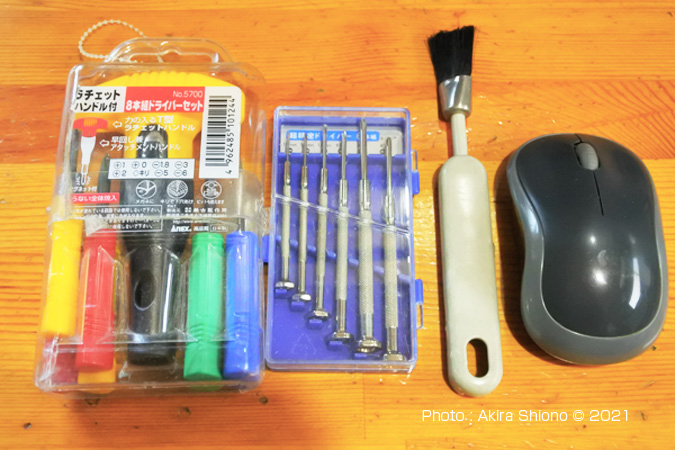
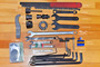
このマウスの分解掃除に使う工具
マウス掃除に必要なものは、一般家庭にあるものですみます。左の画像は、ドライバーセット、マイクロドライバー、掃除ブラシとマウスです。

マウスが変になった!
ここで分解するマウスは、作の細い#1のドライバーが必要でした。隣のマイクロドライバーは、細かい箇所にこびり付いた汚れを削り取る時に便利です。その隣は直径15mm程の穂先のナイロンブラシで、狭い場所にある埃を掃き出すのに便利します。この他に綿棒があると汚れを拭い取ることができるので、さらに綺麗にすることができます。
マウスの分解手順 トップへ
このMicrosoftWireleaaMouse1000の分解は、底にある電池カバーを開けた電池室の奥にあるネジを外すことから始まります。しかこのネジは奥まっていてよく見えませんでしたが、どうやらトルクスのようでした。手持ちのレンチを当てて見ると、T9がピッタリ合いました。
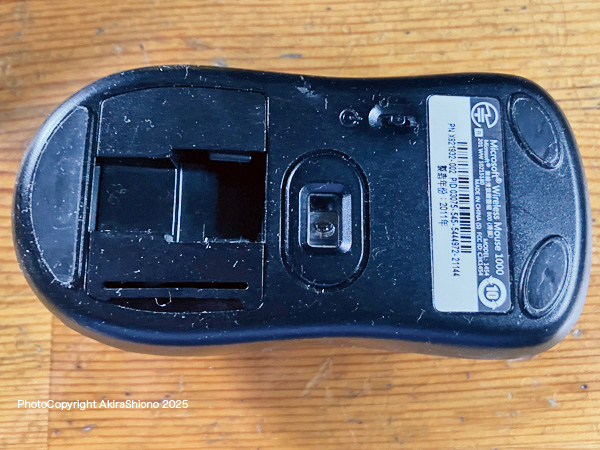

後ろ端のシールを剥がすと2本のネジが現れます
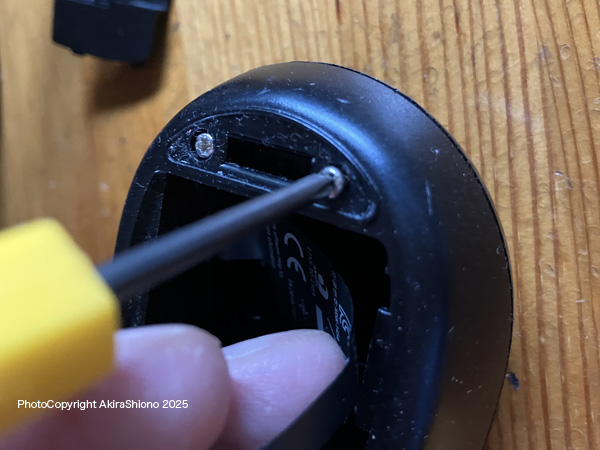

後ろの2本ネジを外します。電池室に見えるのは1本のトルクスビスのみ

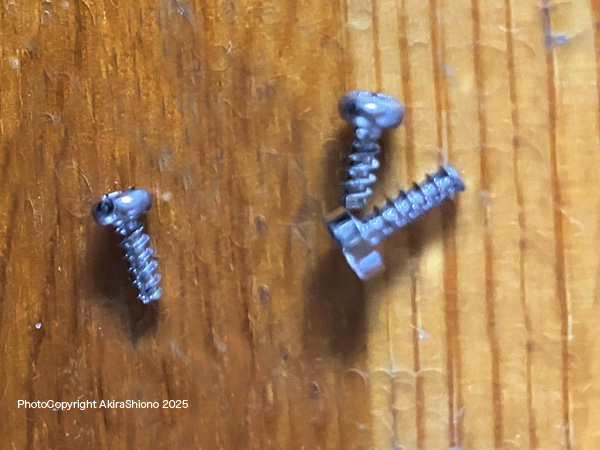
トルクスT9レンチと 外したネジ
マウスカバーの取り外しと内部の画像 トップへ
このMAマウスは上記の様に2種類、計3本のネジで留められていました。
ここで上下を外しますが、無理やり外すと本体が割れる恐れがあります。殆どのマウスがそうだと思われますが、前端に爪がありここに引っ掛かっています。ここを外すには、ネジを全て外した後に少し持ち上げて後ろ方向に少し左右に揺らしながら引っ張ると外れます。
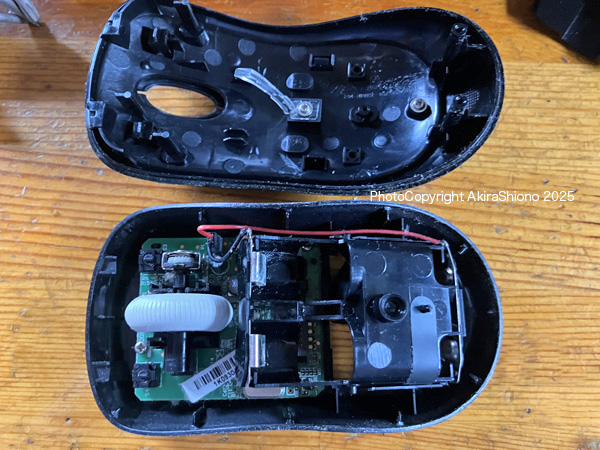
上側を後ろに引くと前の留めが外れ、上下が分かれます
マウス内の構造と綿ボコリの除去 トップへ
これが反応が悪くなったホイールです。見る限りセンサーはホイール軸の右(上)端にある様です。下の画像はその部分を拡大したものです。ホイールを回してもスクロールしない状況は軸あたりに問題があると思えます。
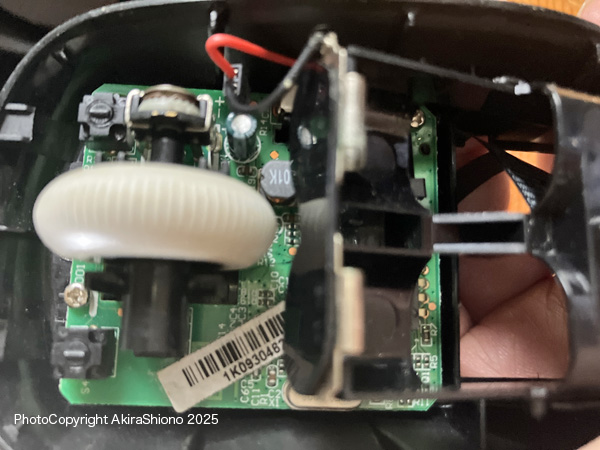
取り付けは3本のビスのみ マウスのホール部分
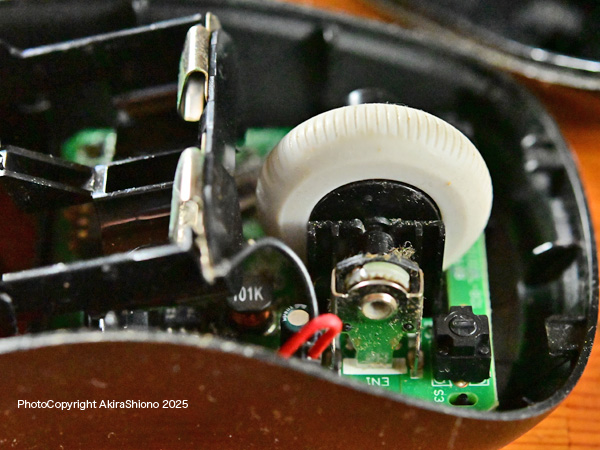
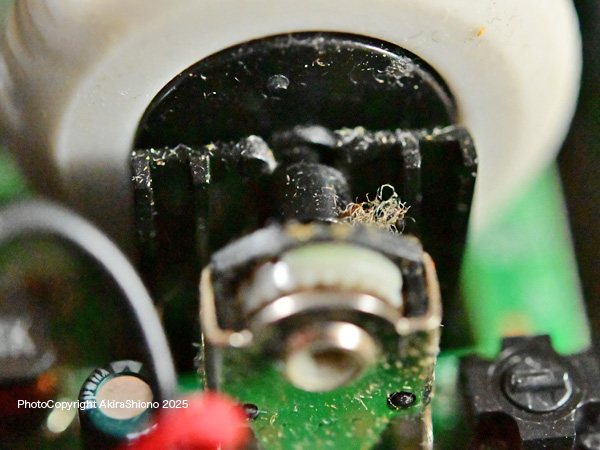
よく見るとホイールの軸部分に綿ぼこりが絡まっています。
分解するとホイールのセンサー部分近くの軸に綿ぼこりが絡まっているのが見えました。センサーはデリケートなので、エアダスターで吹き飛ばすことにしました。
組立てて動作を確認することにしました。以前はほとんどスクロールしなかったのですが、前より良くなりましたが、ホイールの回転に対して滑っているような状態が残っているので、また機会を見て調べてから分解掃除をするつもりです。
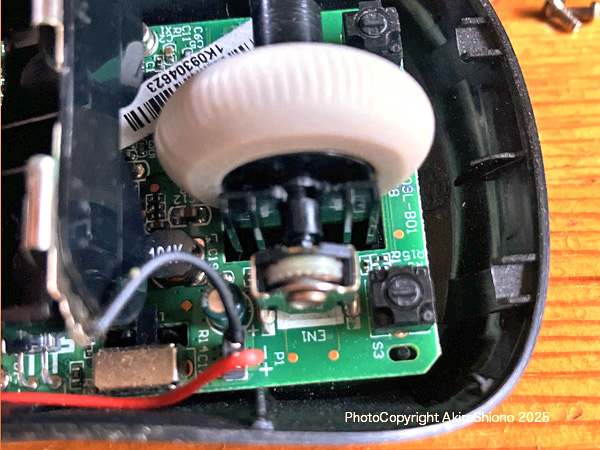
ホコリを吹き飛ばした状態で、組み立てることにします
移 動: ホイールの反応が悪くなったマウスの清掃 マウス分解に使う工具 修理に必要な道具 マウスの分解手順 基盤の裏側とマイクロスイッチ マウス内の綿ボコリの除去
リンク: マウスの分解清掃 マウスの部品交換で復活!! カードリモコンの修理 エネループ充電器の修理 ガスファンヒーターの運転スイッチの修理 修理に使う道具
CHSのIROIROサイト:人気サイト トップへ